แก้ไขเอกสารบิลขาย
เอกสารนี้อธิบายขั้นตอนการดูรายละเอียด, แก้ไข, พิมพ์ และจัดการเอกสารบิลขาย (ใบแจ้งหนี้/ใบส่งสินค้า) ในระบบ
1. ภาพรวมและการค้นหาบิลขายที่ต้องการแก้ไข
ขั้นตอนแรกคือการเข้าถึงหน้าจอที่รวบรวมบิลขายทั้งหมด
- จากเมนูด้านซ้าย ไปที่ บิลขายสินค้า
-
ระบบจะแสดงหน้ารายการบิลขายทั้งหมด ดังภาพ
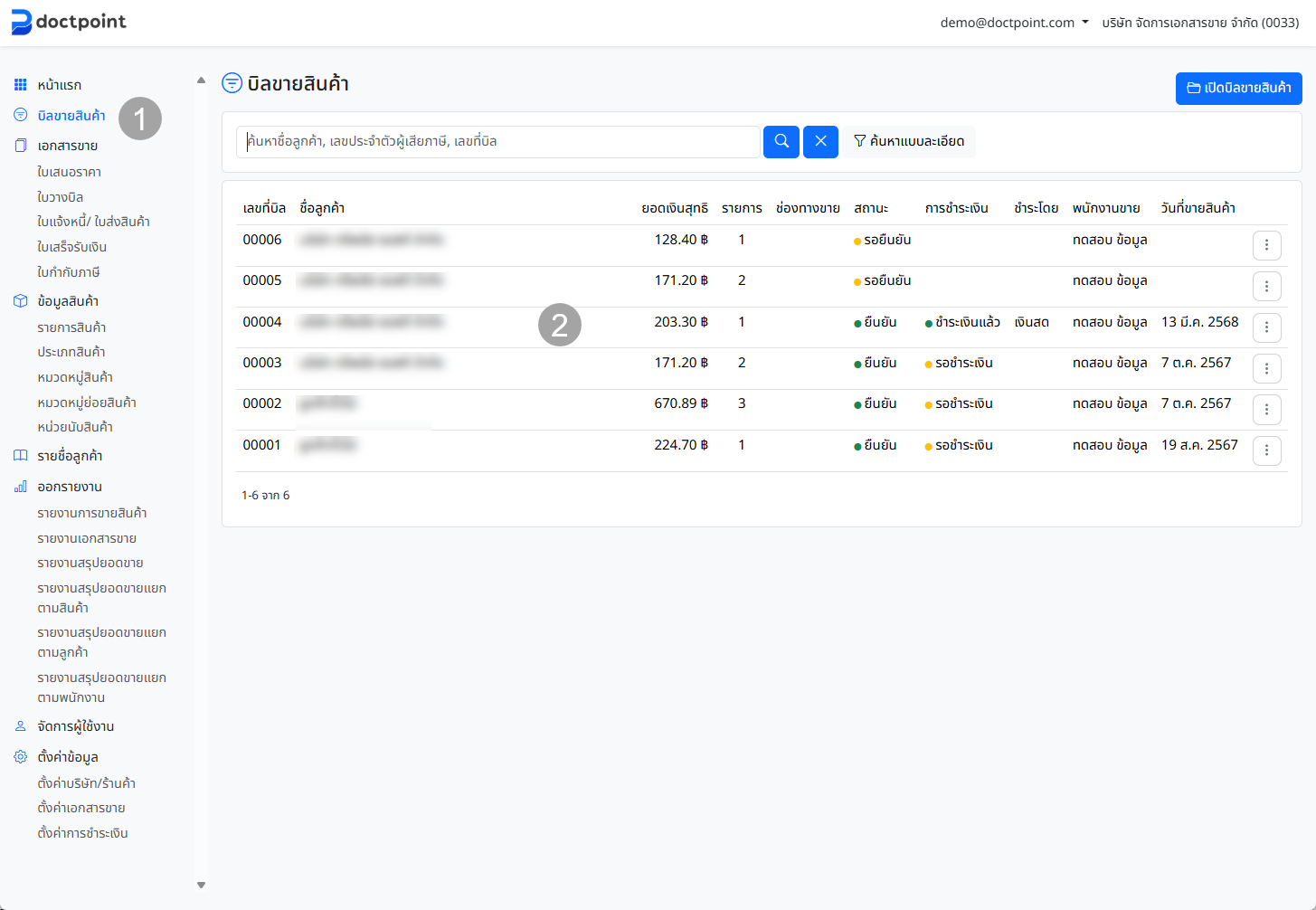
!!! note "ข้อมูลในตาราง" คุณสามารถดูข้อมูลสรุปของแต่ละบิลได้จากตารางนี้ เช่น เลขที่บิล, ชื่อลูกค้า, ยอดเงินสุทธิ, สถานะบิล (เช่น
รอรับเงิน), และสถานะการชำระเงิน (เช่นชำระเงินแล้ว) รวมถึงสามารถใช้ช่องค้นหาเพื่อกรองบิลที่ต้องการได้อย่างรวดเร็ว
2. การดูรายละเอียดบิลขาย
เมื่อคุณพบบิลที่ต้องการแล้ว ให้คลิกที่แถวของบิลนั้นๆ เพื่อเข้าไปดูรายละเอียดทั้งหมด
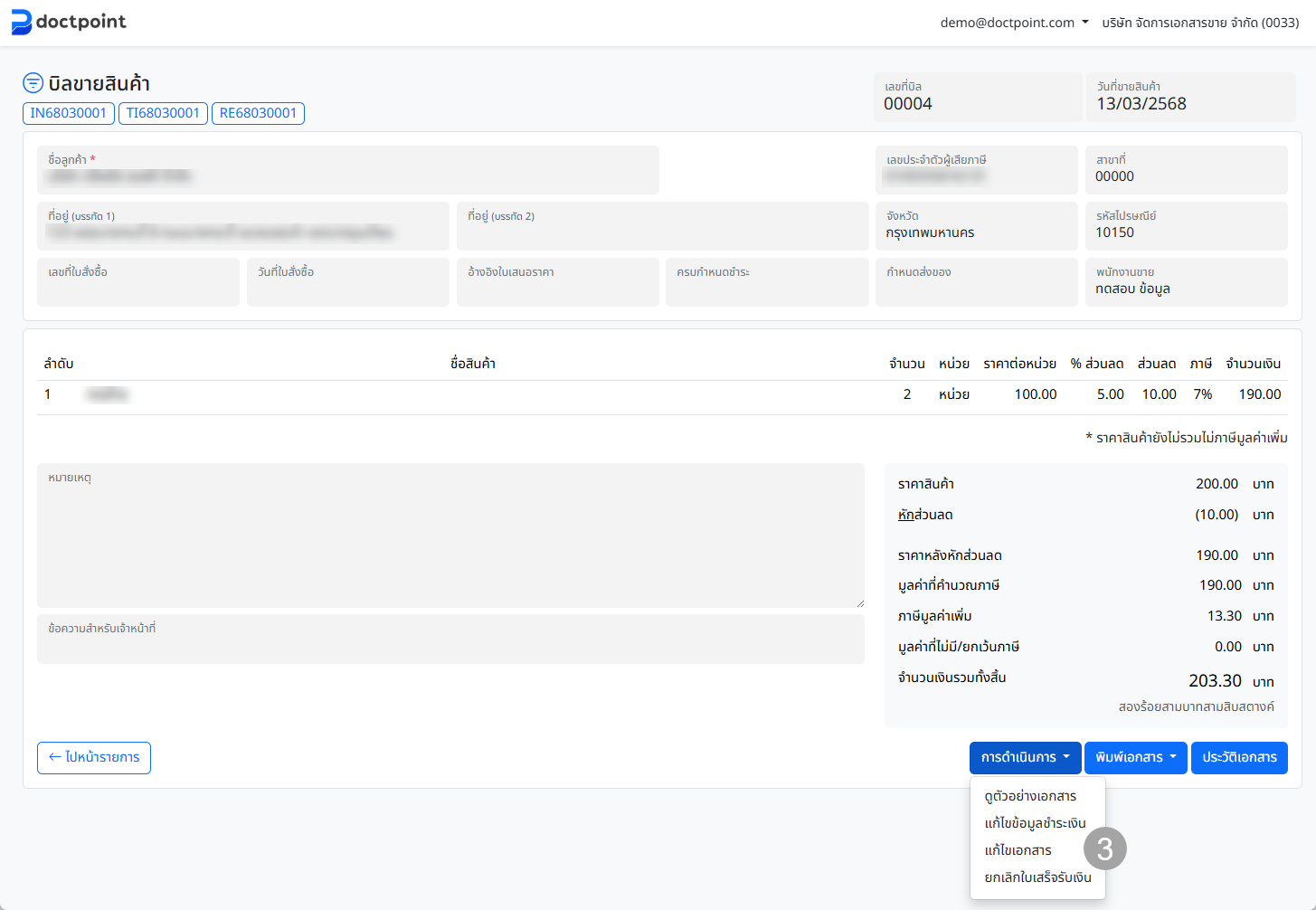
ในหน้านี้ คุณจะเห็นข้อมูลทั้งหมดของบิลในรูปแบบ "ดูอย่างเดียว" (Read-only) ซึ่งข้อมูลส่วนใหญ่จะเป็นสีเทาและไม่สามารถแก้ไขได้ทันที เหมาะสำหรับการตรวจสอบความถูกต้องก่อนดำเนินการขั้นต่อไป
3. การแก้ไขบิลขาย
หากคุณต้องการแก้ไขข้อมูลในบิล ให้ทำตามขั้นตอนต่อไปนี้
- ในหน้าดูรายละเอียดบิล ให้คลิกที่ปุ่ม "การดำเนินการ"
-
ระบบจะแสดงเมนูย่อยให้เลือก
แก้ไขเอกสาร(หมายเลข 3)!!! info "สิ่งที่สามารถแก้ไขได้ในโหมดแก้ไข"
- ข้อมูลลูกค้า: สามารถเปลี่ยนลูกค้าได้โดยการค้นหาและเลือกใหม่
- รายละเอียดเอกสาร: แก้ไขวันที่, เลขที่อ้างอิง, หรือข้อมูลอื่นๆ ที่เกี่ยวข้อง
- รายการสินค้า:
- เพิ่มสินค้า: ใช้ช่อง "ค้นหาสินค้า" เพื่อเพิ่มรายการใหม่ลงในบิล
- แก้ไขรายการเดิม: คลิกที่ไอคอน รูปดินสอ ท้ายรายการเพื่อแก้ไขจำนวน, ราคา, หรือส่วนลด
- ลบรายการ: คลิกที่ไอคอน รูปถังขยะ เพื่อลบสินค้ารายการนั้นออกจากบิล
- หมายเหตุและข้อความท้ายบิล: สามารถแก้ไขหรือเพิ่มเติมข้อความได้
-
เมื่อแก้ไขข้อมูลทั้งหมดเรียบร้อยแล้ว ให้คลิกที่ปุ่ม
บันทึกข้อมูลเพื่อจัดเก็บการเปลี่ยนแปลง หรือปุ่มยืนยันแก้ไขเอกสารเพื่อดำเนินการออกใบเแจ้งหนี้/ใบกำกับภาษี, ใบเสร็จ หรือพิมพ์เอกสารต่อไป
เพิ่มเติม: ตัวเลือกอื่นเมื่อคลิกปุ่ม
"การดำเนินการ"
- ดูตัวอย่างเอกสาร: เหมือนกับการกดปุ่ม "พิมพ์เอกสาร"
- แก้ไขข้อมูลชำระเงิน: สำหรับบันทึกหรืออัปเดตสถานะการรับเงิน
- ยกเลิกใบเสร็จรับเงิน: ใช้ในกรณีที่ต้องการยกเลิกบิลใบนี้ (อาจใช้ได้เฉพาะบิลที่ยังไม่ถูกยกเลิก)
4. ยืนยันการแก้ไขเอกสาร
หลังจากบันทึกข้อมูลเรียบร้อยแล้ว และเมื่อต้องการยืนยันการแก้ไขเอกสาร
- ในหน้าดูรายละเอียดบิล ให้คลิกที่ปุ่ม
การดำเนินการ -
ระบบจะแสดงเมนูย่อยให้เลือก
ยืนยันแก้ไขเอกสาร(หมายเลข 4)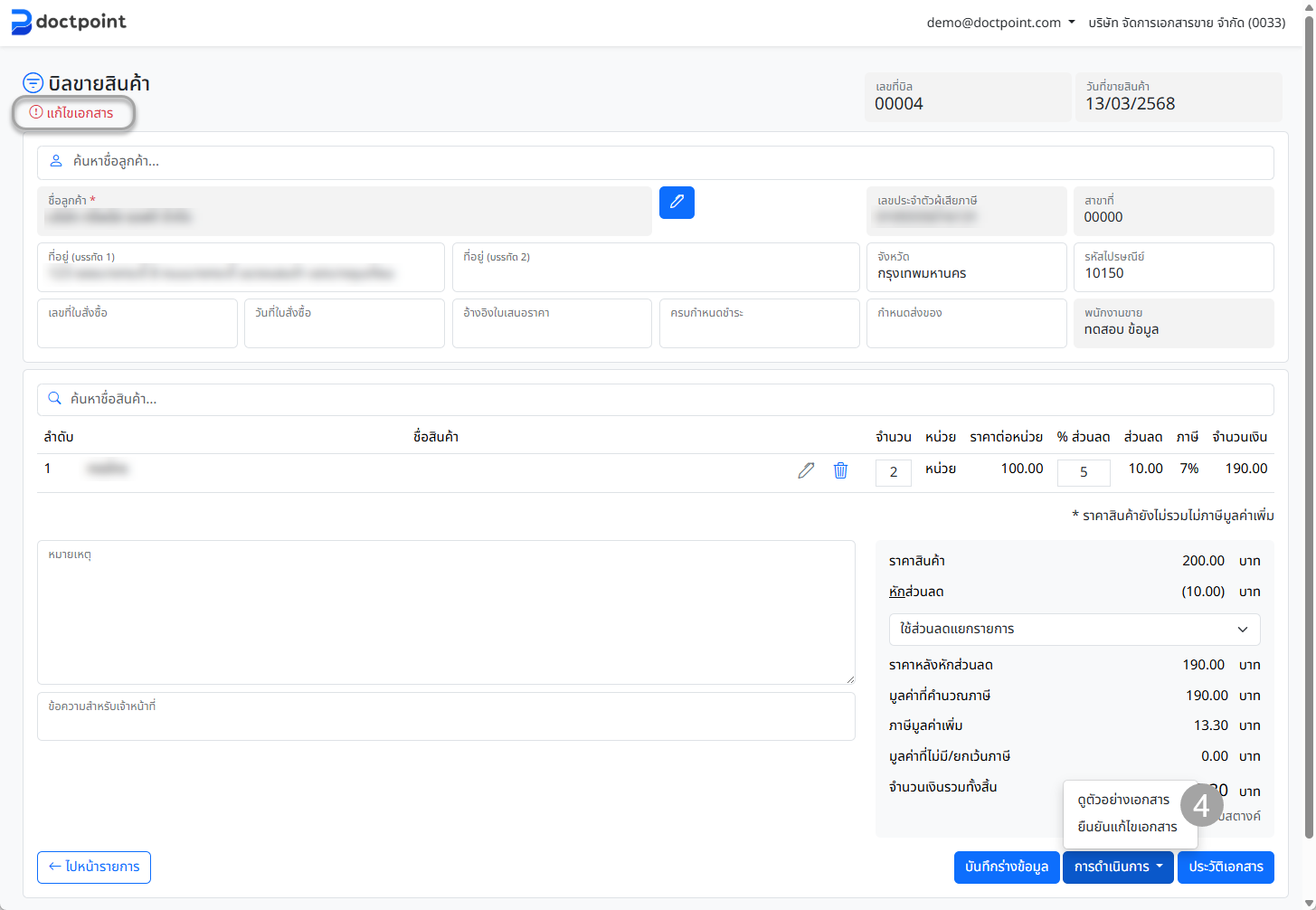
-
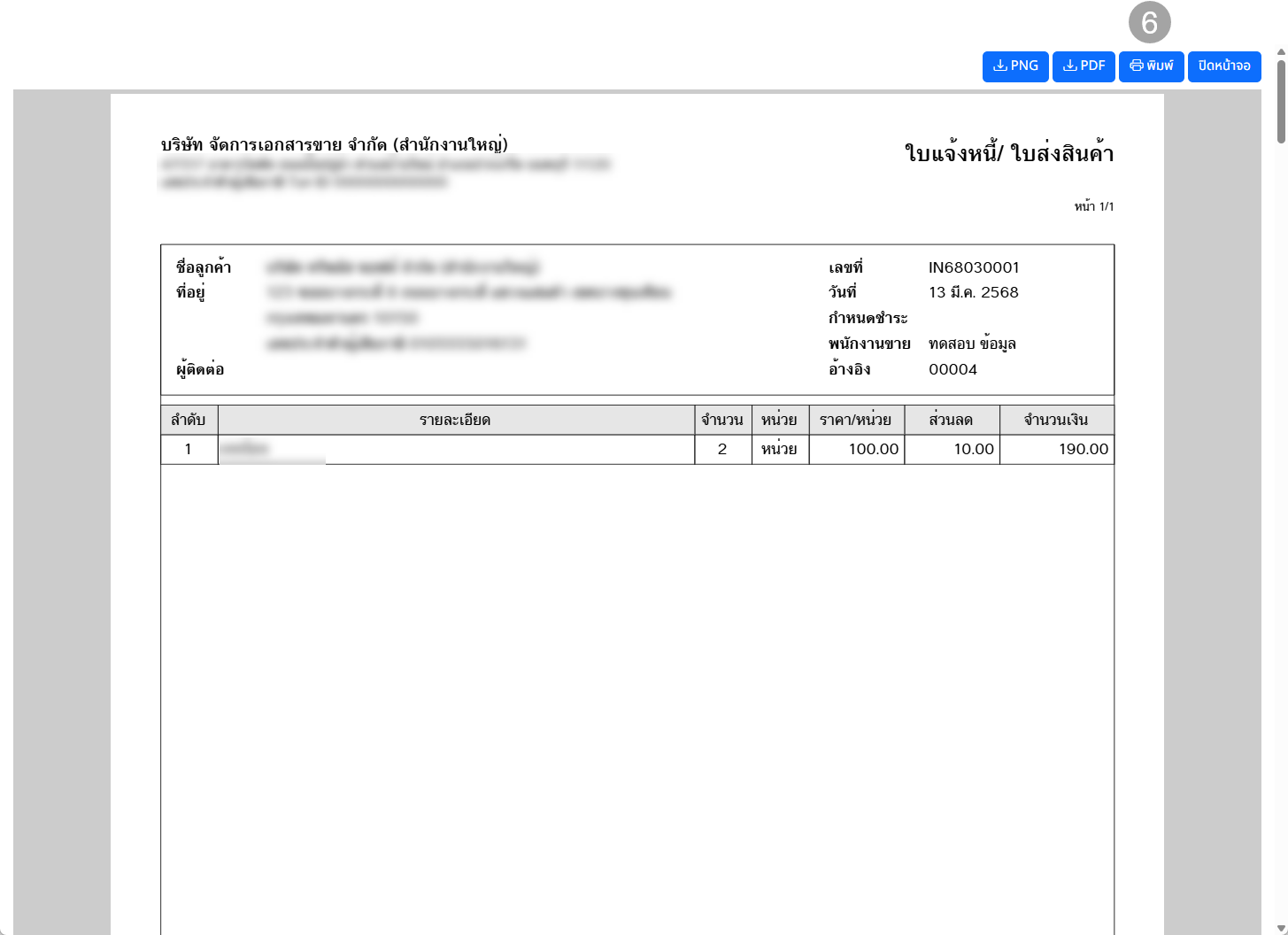
หลังจากยืนยันแก้ไขเอกสารแล้ว คุณจะสามารถพิมพ์เอกสารได้ โดยคลิกที่ปุ่ม
พิมพ์เอกสารและเลือกตัวเลือกพิมพ์ทั้งหมดระบบจะสร้างตัวอย่างเอกสารก่อนพิมพ์ (Print Preview) ในรูปแบบของ "ใบแจ้งหนี้/ใบส่งสินค้า"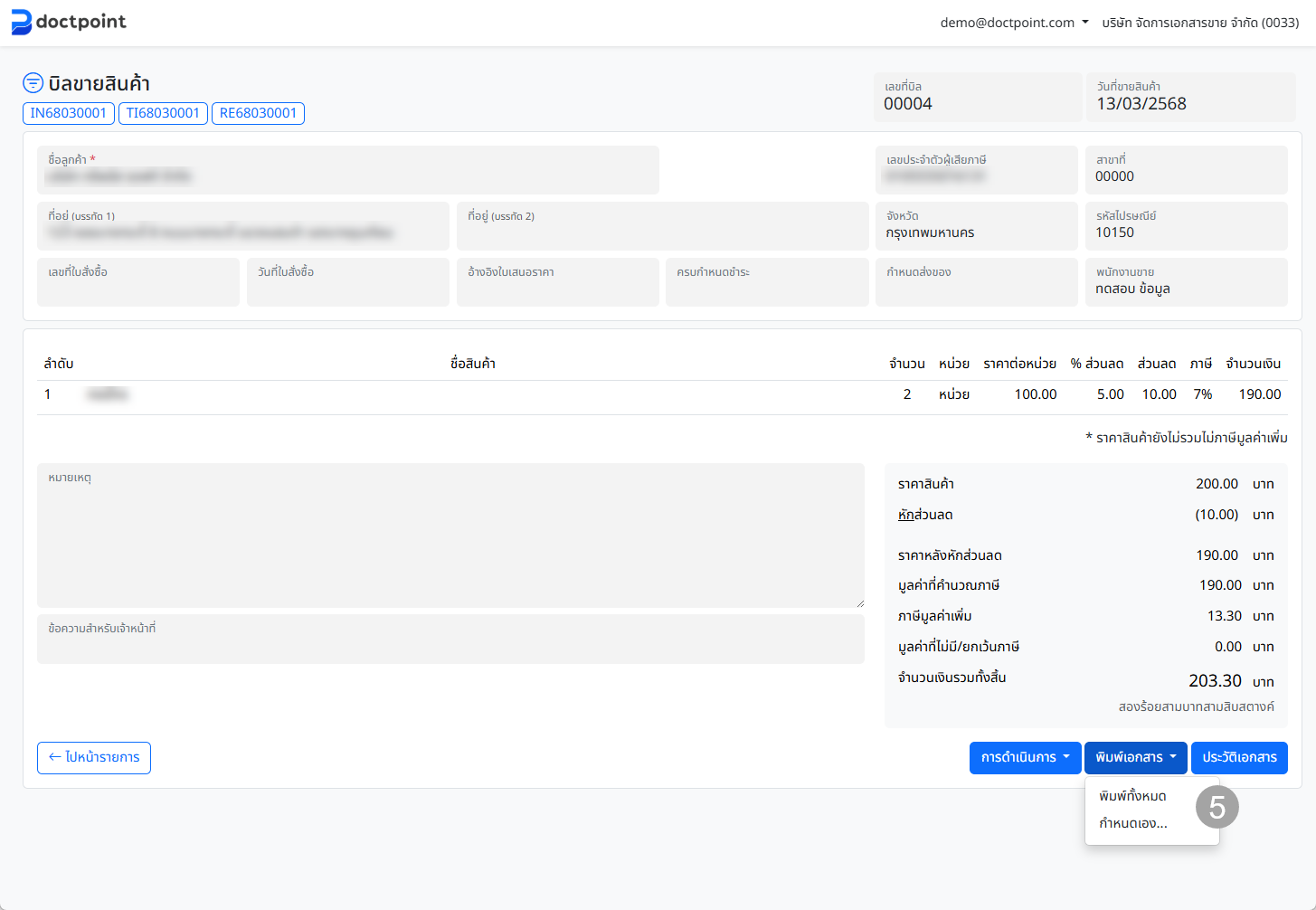
-
จากหน้าตัวอย่างนี้ คุณสามารถเลือกดำเนินการต่อได้:
PNG: ดาวน์โหลดเอกสารเป็นไฟล์รูปภาพPDF: ดาวน์โหลดเอกสารเป็นไฟล์ PDF ซึ่งเหมาะสำหรับการส่งอีเมลหรือจัดเก็บเป็นหลักฐานพิมพ์: สั่งพิมพ์เอกสารออกทางเครื่องพิมพ์ของคุณ