การเปิดบิลขายสินค้า
คู่มือนี้จะอธิบายขั้นตอนการสร้างและออกเอกสารบิลขายสินค้า (Sales Bill) เพื่อเรียกเก็บเงินจากลูกค้าสำหรับสินค้าหรือบริการที่คุณได้ส่งมอบผ่านระบบ Doctpoint
ขั้นตอนการสร้างบิลขาย
1. ไปที่เมนูบิลขายสินค้า
จากเมนูหลักด้านซ้าย ให้คลิกที่ "บิลขายสินค้า" (หมายเลข 1) เพื่อเข้าสู่หน้ารายการบิลขายทั้งหมด ในหน้านี้ คุณจะพบกับรายการบิลทั้งหมด พร้อมข้อมูลในแต่ละคอลัมน์ ดังนี้:
- เลขที่บิล: หมายเลขเอกสารอ้างอิงของแต่ละบิล
- ชื่อลูกค้า: ชื่อของลูกค้าที่ออกบิลให้
- รายการ: จำนวนรายการสินค้า/บริการในบิลนั้นๆ
- ยอดเงินสุทธิ: มูลค่ารวมของบิลหลังหักส่วนลด (ถ้ามี)
- สถานะ: สถานะปัจจุบันของบิล เช่น
ยืนยัน,รอยืนยัน,ยกเลิก - การดำเนินการ: ขั้นตอนต่อไปที่สามารถทำได้กับบิลนั้น เช่น
ออกใบเสร็จ,ออกใบแจ้งหนี้ - การชำระเงิน: สถานะการชำระเงิน เช่น
ชำระเงินแล้ว,ยังไม่ชำระ - พนักงานขาย: ชื่อพนักงานที่รับผิดชอบบิลนี้
- วันที่ออกบิลล่าสุด: วันที่สร้างหรือแก้ไขเอกสารล่าสุด
- ปุ่ม เมนูสำหรับการดำเนินการเพิ่มเติม สร้างเอกสารใหม่โดยคัดลอกข้อมูลจากรายการเดิม เพื่อความรวดเร็วในการเปิดบิลใหม่ที่มีรายละเอียดใกล้เคียงกัน
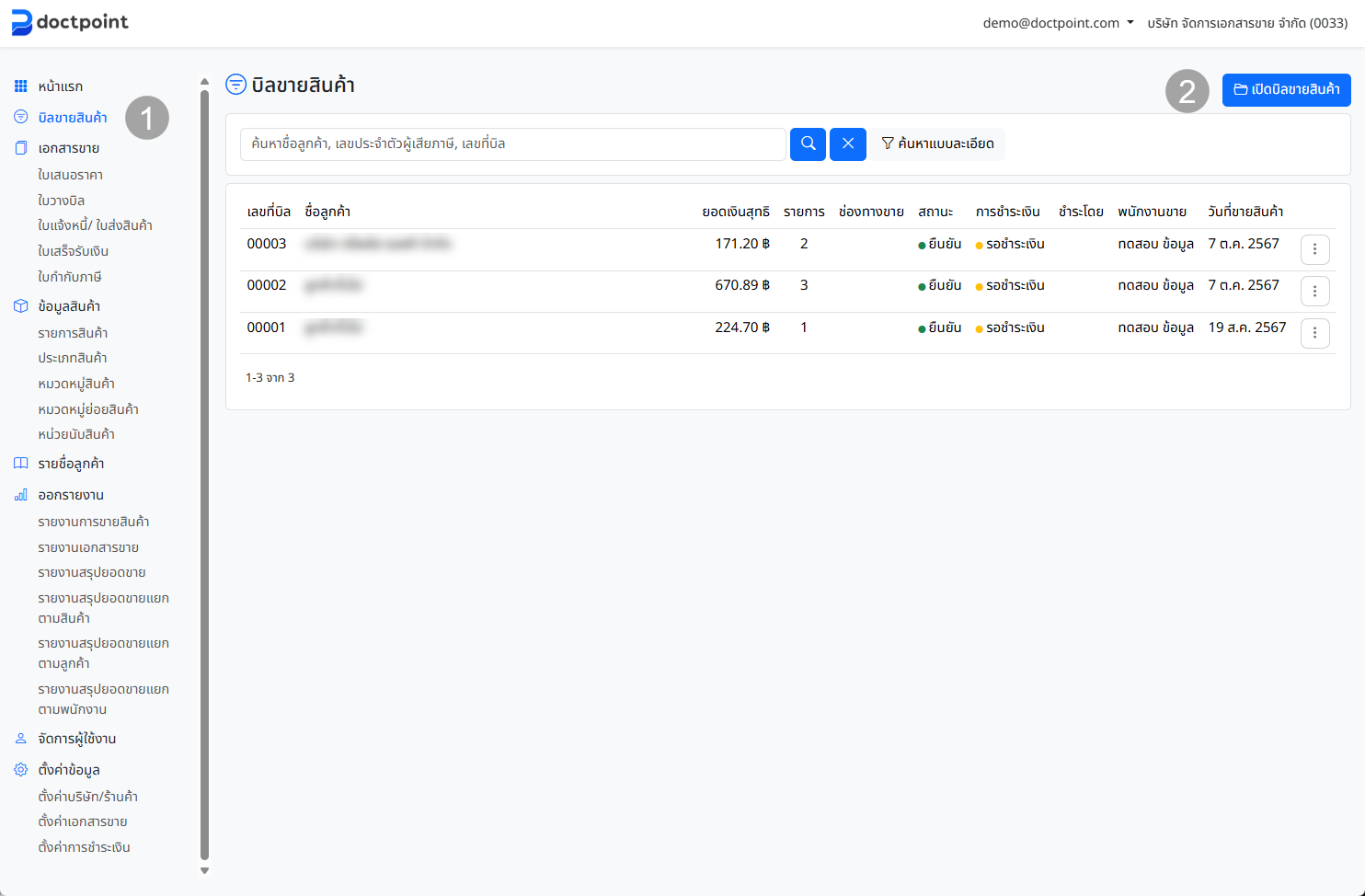 (หน้าจอแสดงรายการบิลขายทั้งหมดที่มีในระบบ)
2. เริ่มสร้างบิลใหม่
ที่หน้า "รายการบิลขายสินค้า" ให้กดปุ่ม "เปิดบิลขายสินค้า" (หมายเลข 2) ที่อยู่มุมบนขวาของหน้าจอ เพื่อเริ่มต้นสร้างเอกสารใหม่
3. เลือกข้อมูลลูกค้า
หลังจากเข้ามาที่หน้าสร้างบิลขาย ระบบจะให้คุณระบุข้อมูลของลูกค้าเป็นอันดับแรก
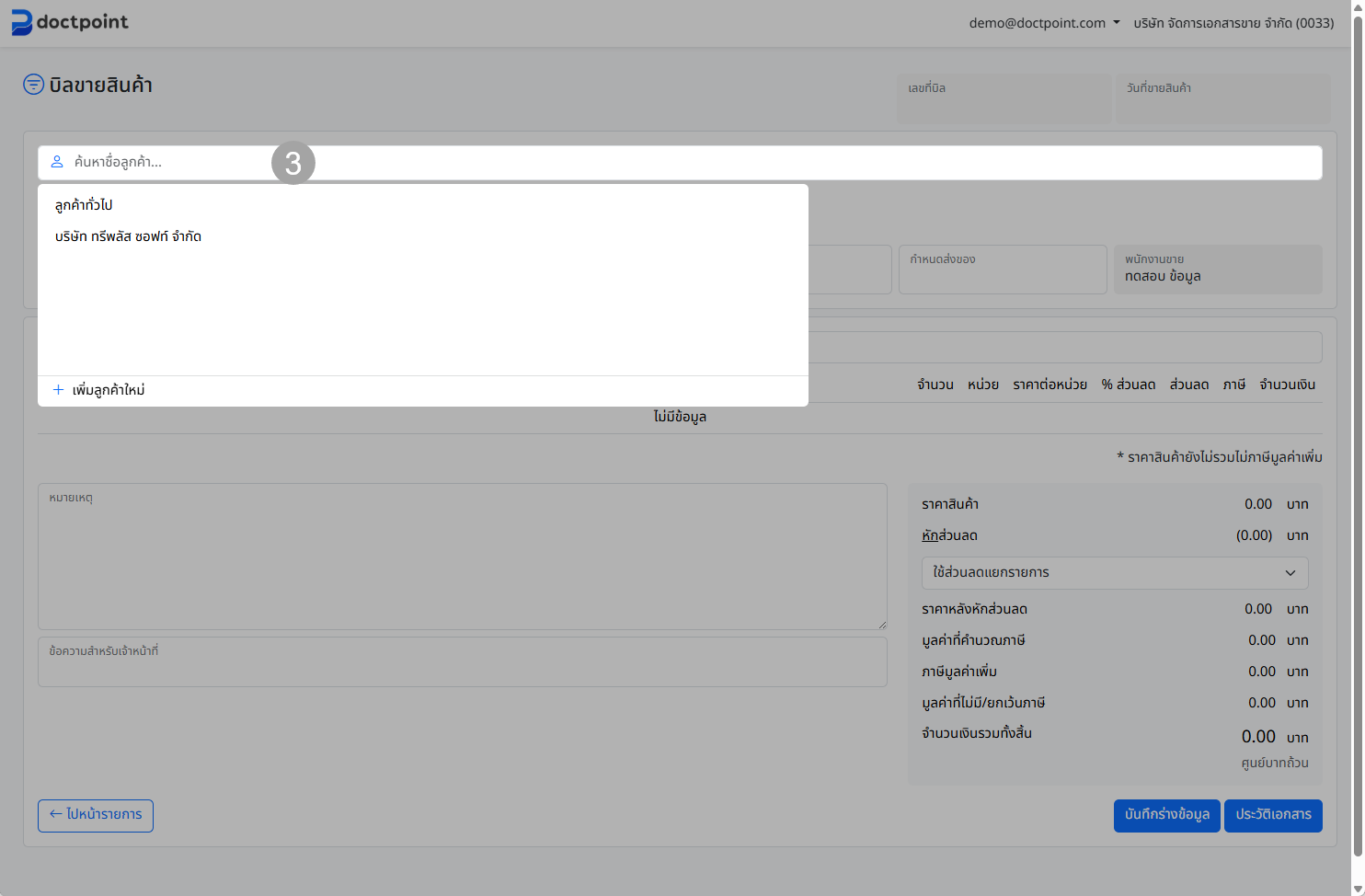
- คลิกที่ช่องข้อความ " ค้นหาชื่อลูกค้า" (หมายเลข 3) เพื่อค้นหาลูกค้าจากรายชื่อที่มีอยู่
- หากเป็นลูกค้าใหม่ ให้คลิกที่ "+ เพิ่มลูกค้าใหม่" เพื่อกรอกข้อมูลลูกค้าใหม่เข้าระบบ
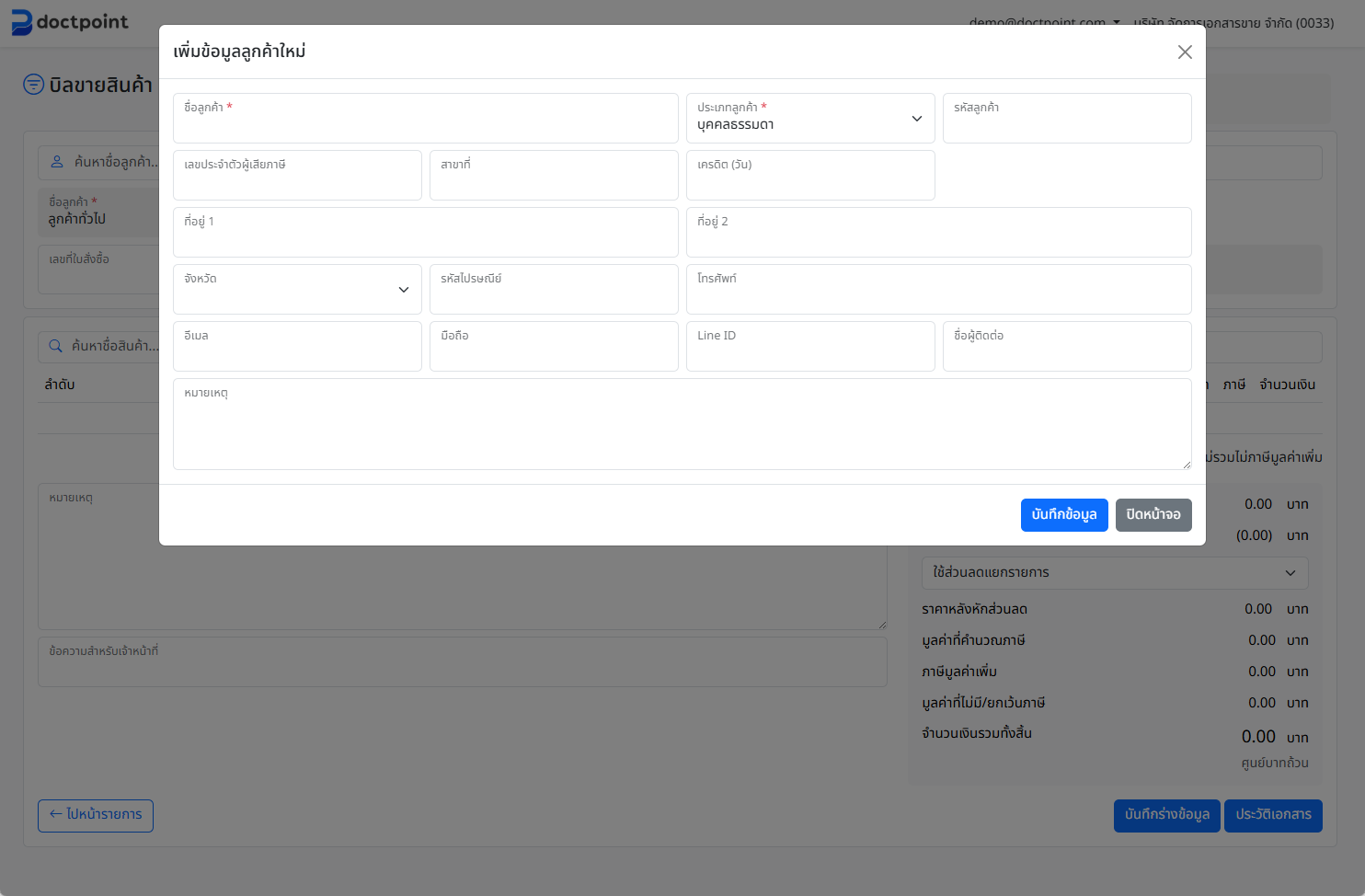
การเพิ่มลูกค้าใหม่: เมื่อกด "+ เพิ่มลูกค้าใหม่" จะมีหน้าต่างปรากฏขึ้นมาให้กรอกรายละเอียดที่จำเป็น เช่น ชื่อลูกค้า, ประเภทบุคคล, ที่อยู่, และข้อมูลติดต่อ จากนั้นกด "บันทึกข้อมูล"
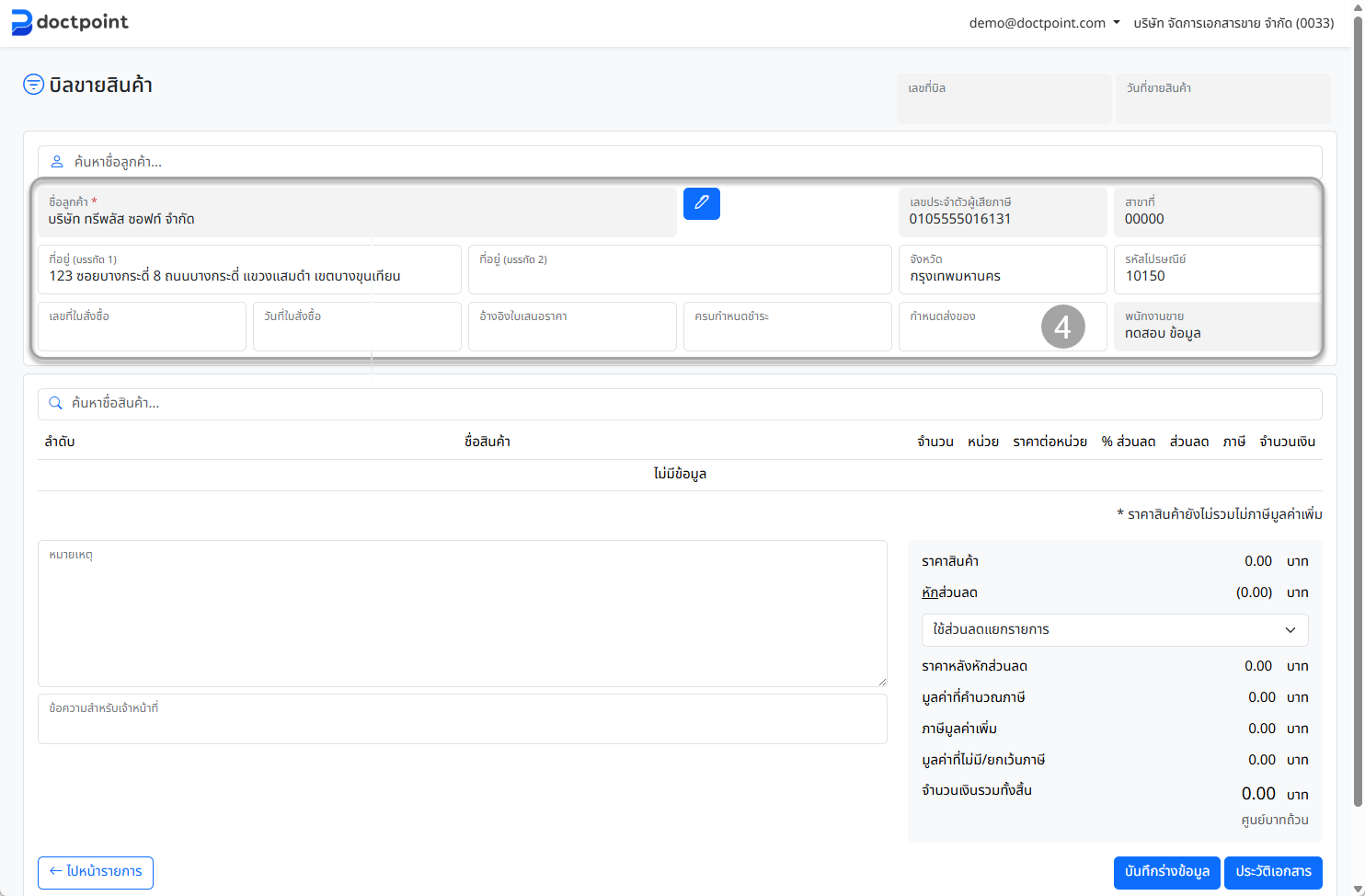
เมื่อเลือกลูกค้าเรียบร้อยแล้ว ข้อมูลของลูกค้าจะแสดงในฟอร์มดังภาพ (หมายเลข 4)
4. เพิ่มรายการสินค้า/บริการ
ขั้นตอนต่อไปคือการเพิ่มรายการสินค้าหรือบริการที่ต้องการขายลงในบิล
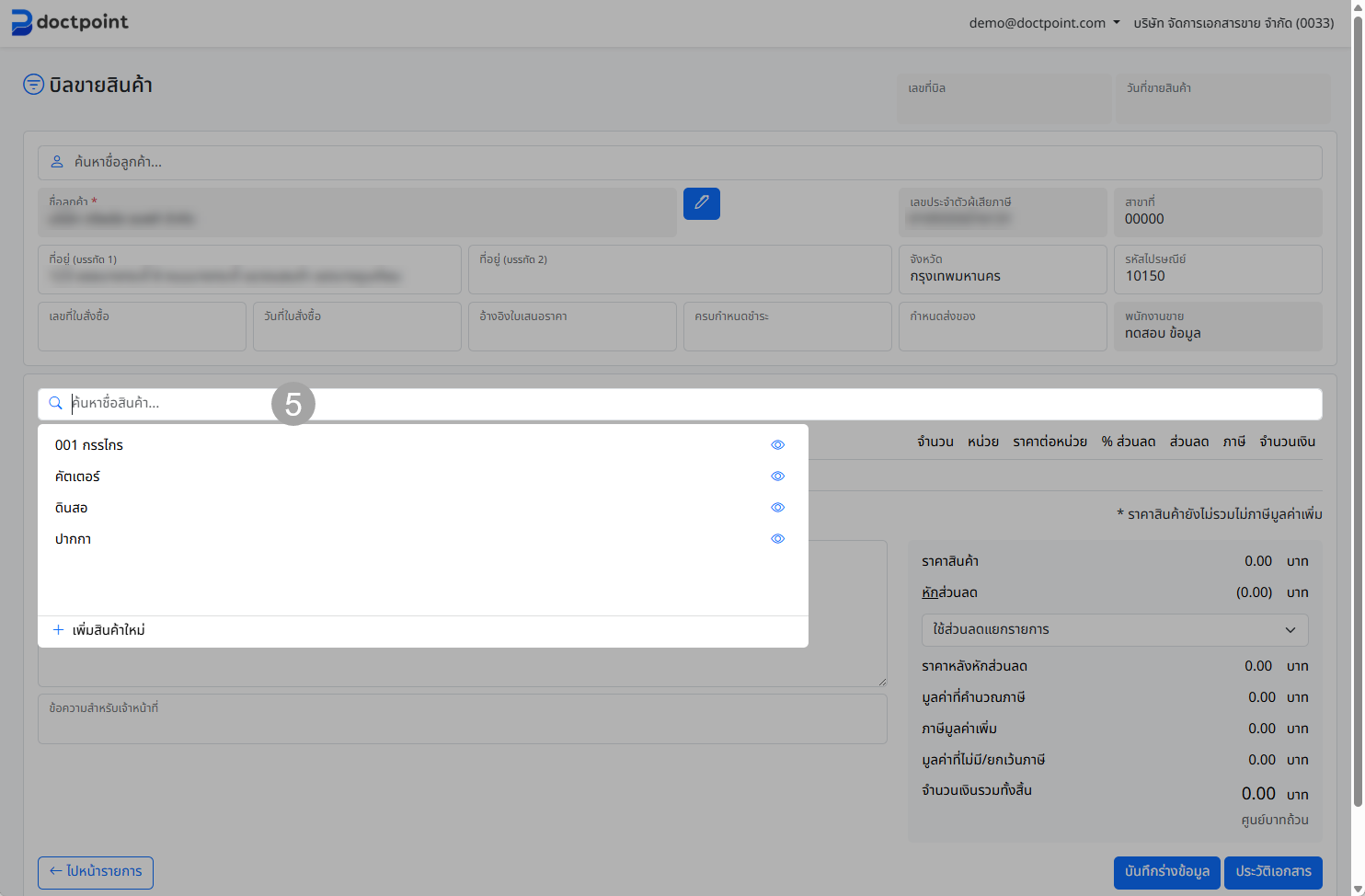
- คลิกที่ช่องข้อความ " ค้นหาชื่อสินค้า" (หมายเลข 5) เพื่อค้นหาและเลือกสินค้าที่ต้องการ
- หากสินค้าที่ต้องการยังไม่มีในระบบ คุณสามารถสร้างใหม่ได้ทันทีโดยคลิกที่ "+ เพิ่มสินค้าใหม่"
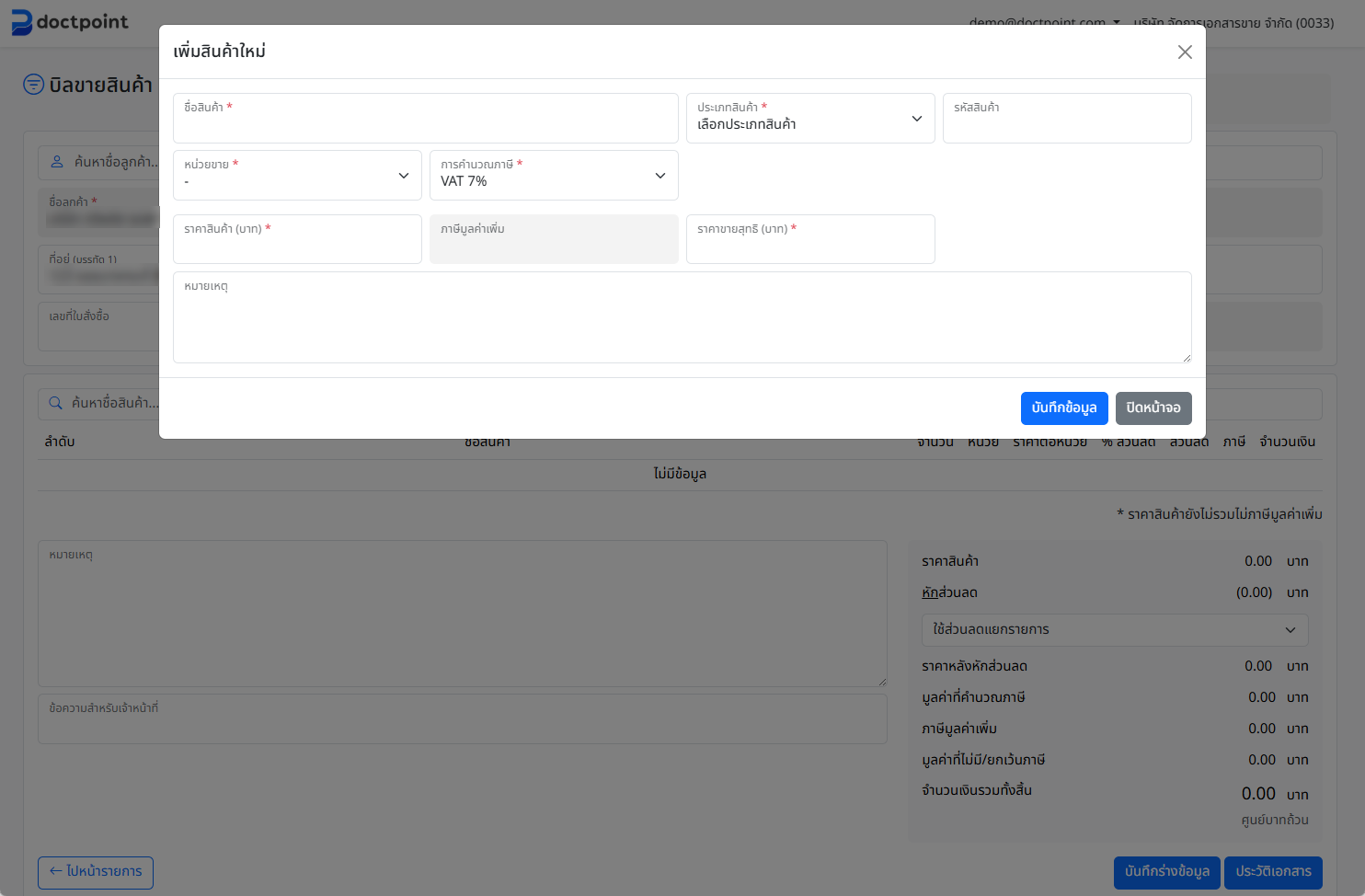
การเพิ่มสินค้าใหม่: กรอกรายละเอียดที่จำเป็น เช่น
ชื่อสินค้า,ประเภทสินค้า,หน่วย,การคิดภาษี, และราคาสุทธิ (บาท)ให้ครบถ้วน จากนั้นกด "บันทึกข้อมูล" เพื่อเพิ่มสินค้าใหม่ลงในบิลทันที
5. แก้ไขรายละเอียดและเพิ่มส่วนลด
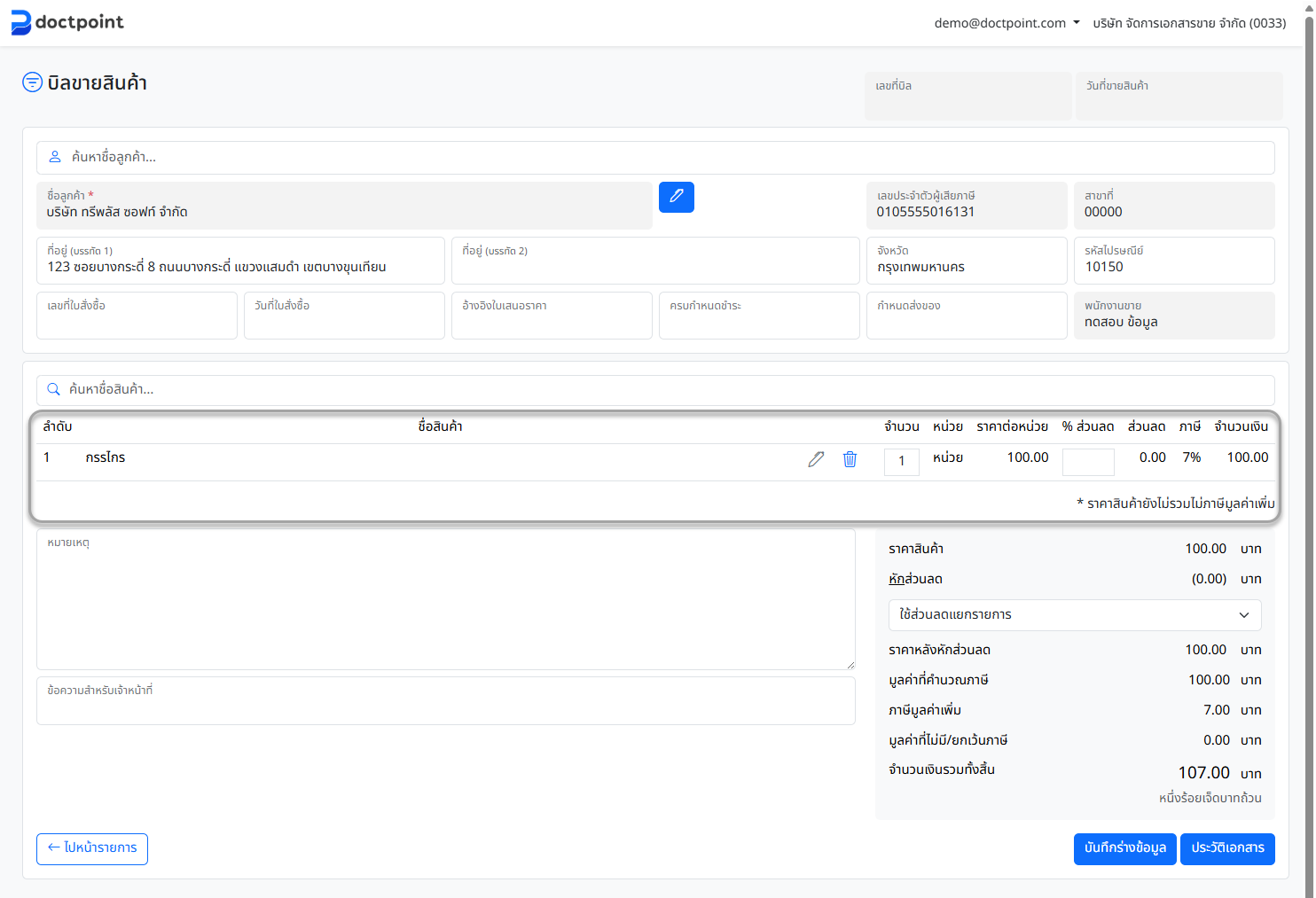
หลังจากเพิ่มสินค้าลงในบิลแล้ว คุณสามารถแก้ไขรายละเอียดต่างๆ เช่น จำนวน ราคา และการให้ส่วนลดได้ ซึ่งมี 2 รูปแบบหลัก
5.1 การแก้ไขรายการและให้ส่วนลดแยกรายการ (Item Discount)
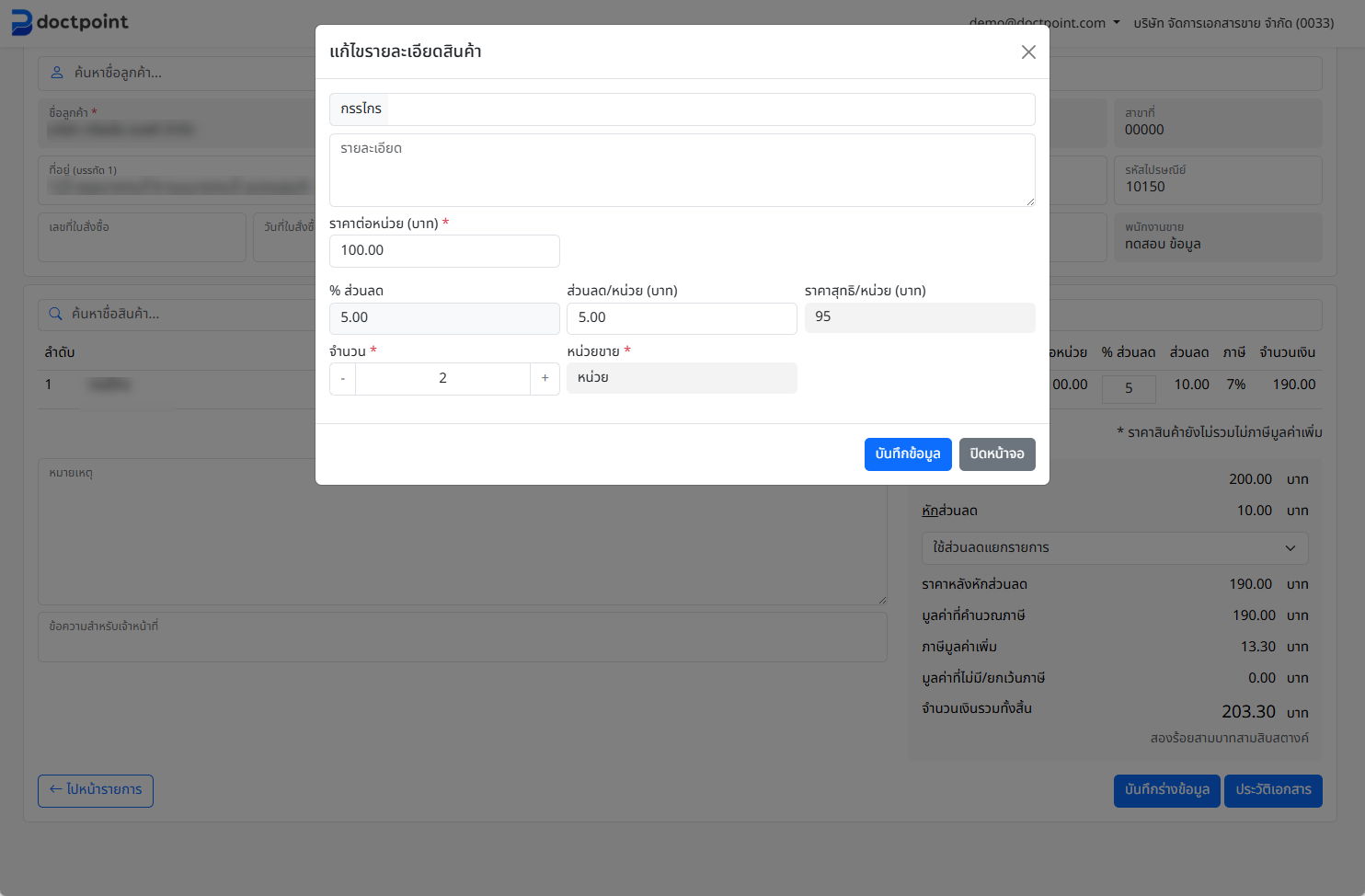
หากต้องการแก้ไขจำนวน, ราคา, หรือ ให้ส่วนลดสำหรับสินค้าชิ้นนั้นโดยเฉพาะ ให้คลิกที่ไอคอนรูปดินสอ หรือคลิกที่รายการสินค้านั้นๆ
- จะมีหน้าต่าง "แก้ไขรายละเอียดสินค้า" ปรากฏขึ้นมา ให้คุณปรับข้อมูลตามต้องการแล้วกด "บันทึกข้อมูล"
- ส่วนลดที่ใส่ในขั้นตอนนี้จะถูกนำไปหักจากราคาสินค้ารายการนั้นๆ โดยตรง
5.2 การให้ส่วนลดท้ายบิล (Bill Discount)
เป็นการให้ส่วนลดกับยอดรวมสุทธิของบิลทั้งหมด เหมาะสำหรับโปรโมชั่นยอดซื้อรวม หรือส่วนลดพิเศษสำหรับลูกค้า
- ที่กล่องสรุปราคาด้านขวามือ คลิกที่เมนู Dropdown แล้วเลือก "ใช้ส่วนลดท้ายบิล"
- คลิกที่ลิงก์สีฟ้า "แก้ไขส่วนลด"
- หน้าต่าง "แก้ไขส่วนลดท้ายบิล" จะปรากฏขึ้นมา ให้กรอกจำนวนเงินส่วนลดที่ต้องการ
- คลิกปุ่ม "ยืนยัน" เพื่อให้ระบบนำส่วนลดไปหักจากยอดรวมท้ายบิล
สรุปความแตกต่างของส่วนลด
| คุณสมบัติ | ส่วนลดแยกรายการ | ส่วนลดท้ายบิล |
|---|---|---|
| การนำไปใช้ | ลดราคาสินค้า/บริการ เป็นรายชิ้น | ลดราคาจากยอดรวมทั้งหมด |
| ลำดับการคำนวณ | คำนวณส่วนลดก่อน แล้วจึงรวมเป็นยอดสุทธิ | รวมยอดทั้งหมดก่อน แล้วจึงหักส่วนลดออก |
| ตัวอย่าง | ซื้อแชมพู ลดราคา 20 บาท | ยอดซื้อทั้งหมด 500 บาท ลดเพิ่ม 5% |
6. บันทึกบิลขายสินค้า
เมื่อตรวจสอบข้อมูลทั้งหมดในบิลขาย ทั้งข้อมูลลูกค้าและรายการสินค้าถูกต้องครบถ้วนแล้ว
- กดปุ่ม "บันทึกร่างข้อมูล" ที่มุมขวาล่างเพื่อบันทึกเอกสาร
- ระบบจะทำการสร้าง "เลขที่บิล" (Bill No.) ให้อัตโนมัติ และบิลขายใบนี้จะไปปรากฏในหน้ารายการบิลขาย
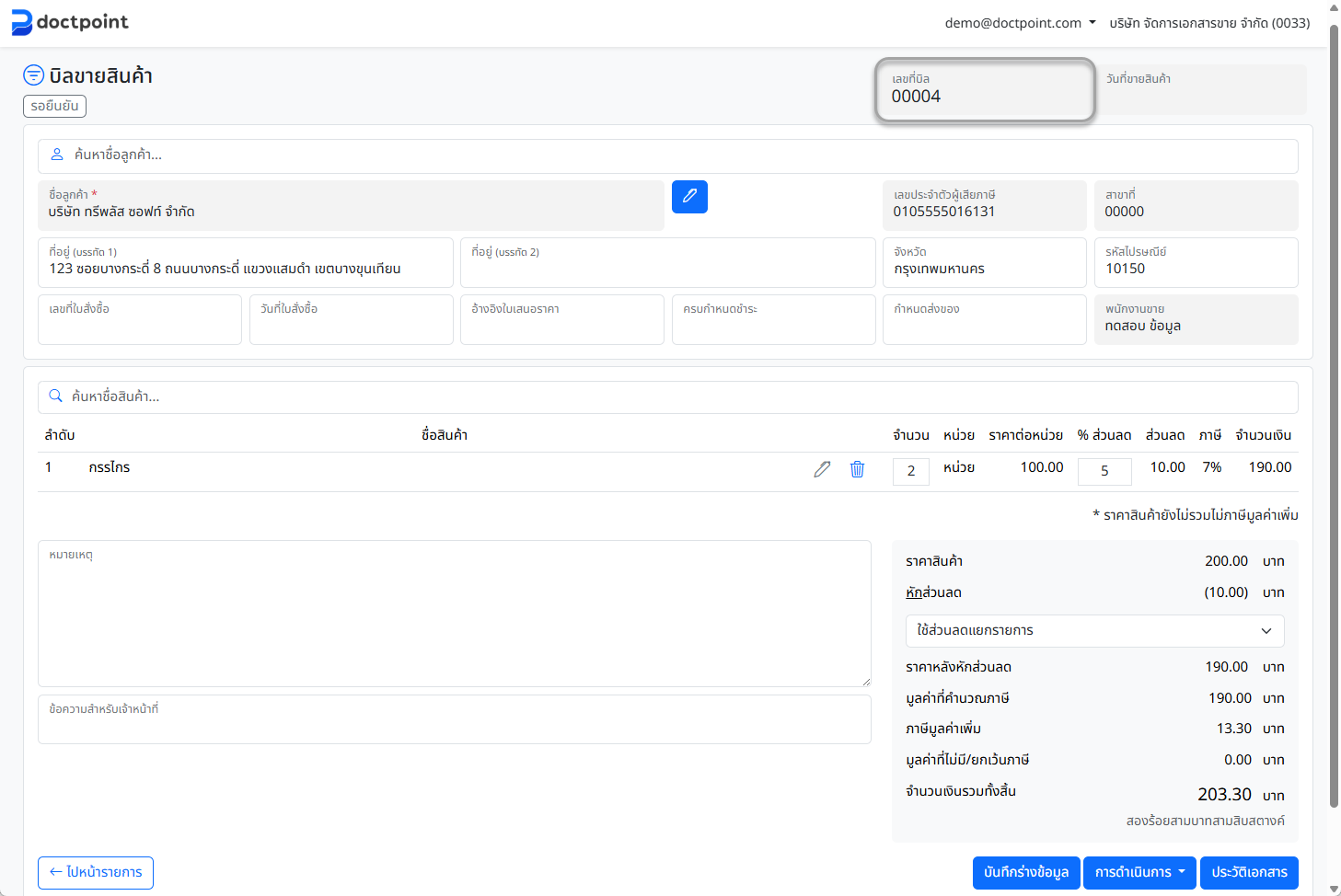
หลังจากบันทึกแล้ว คุณสามารถดำเนินการต่อได้ เช่น ออกใบแจ้งหนี้/ใบกำกับภาษี, ออกใบเสร็จรับเงิน, ดูตัวอย่างเอกสาร