วิธีออกเอกสารเป็นชุด
คู่มือนี้จะอธิบายขั้นตอนการออกเอกสารหลายประเภทต่อเนื่องกันในครั้งเดียว เช่น การออกใบแจ้งหนี้และใบเสร็จรับเงินจากบิลขายใบเดียว เพื่อลดขั้นตอนและเพิ่มความรวดเร็วในการทำงาน
ขั้นตอนเตรียมการ: ตั้งค่าการออกเอกสารเป็นชุด
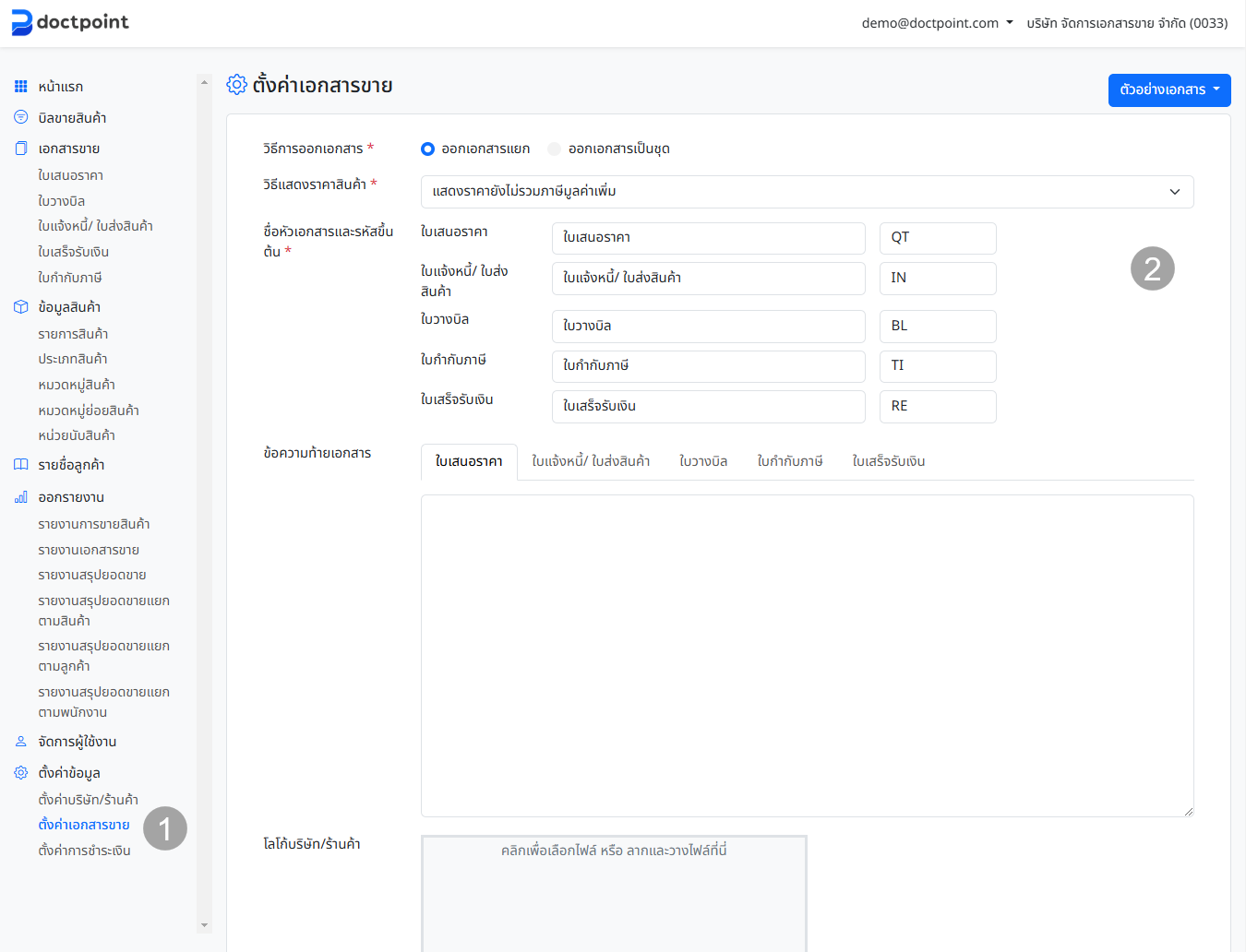
ก่อนใช้งานฟังก์ชันนี้ ควรตรวจสอบการตั้งค่าเอกสารขายของคุณก่อน
- ไปที่เมนู "ตั้งค่าเอกสารขาย" ในหัวข้อ "วิธีการออกเอกสาร".
- ปุ่มตัวเลือก (Radio box) จะมี 2 ตัวเลือกคือ ออกเอกสารแยก และ "ออกเอกสารเป็นชุด" ให้เลือกที่ "ออกเอกสารเป็นชุด"
- กดปุ่ม "บันทึกข้อมูล" เพื่อบันทึกข้อมูล
ขั้นตอนการออกเอกสารเป็นชุด
ขั้นตอนที่ 1: เลือกบิลที่ต้องการ
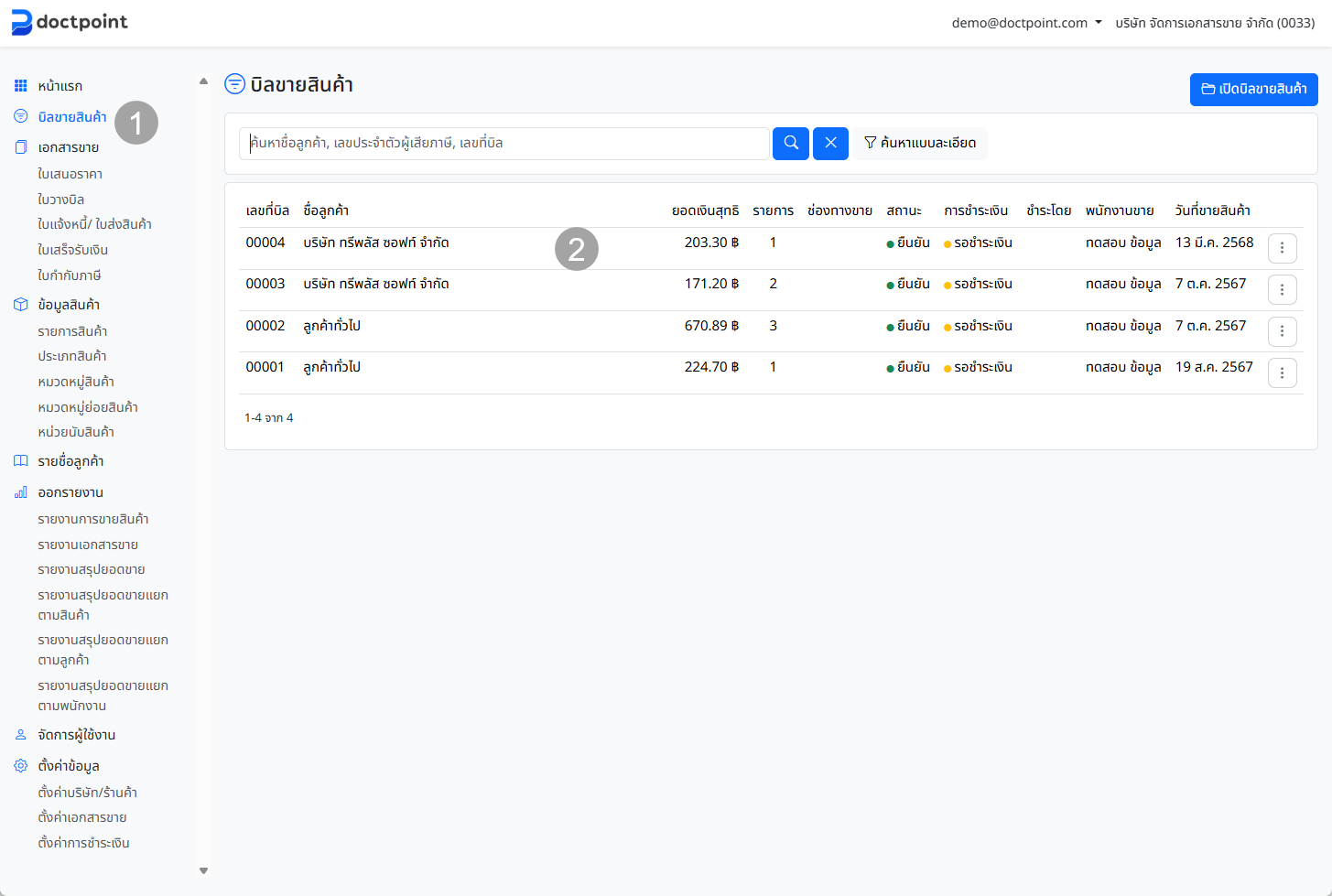
- จากเมนูหลักด้านซ้าย ให้ไปที่ "บิลขายสินค้า".
- ในหน้ารายการบิลขาย ให้ค้นหาและคลิกเลือกบิลที่คุณต้องการจะออกเอกสาร (โดยทั่วไปบิลจะมีสถานะเป็น
ยืนยัน).
ขั้นตอนที่ 2: เริ่มดำเนินการออกเอกสารเป็นชุด
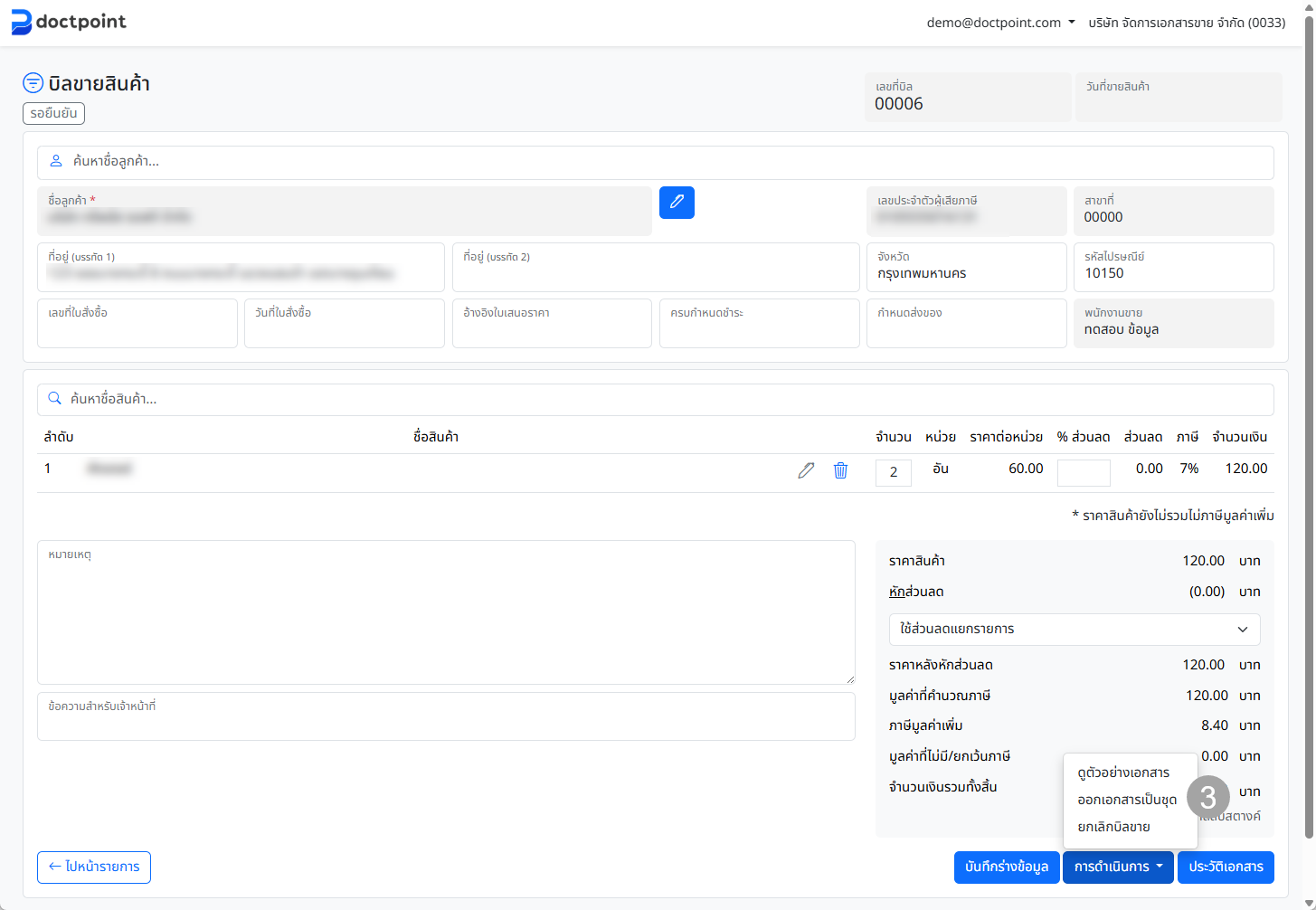
- เมื่อเข้ามาในหน้ารายละเอียดของบิลขาย ให้คลิกที่ปุ่ม "การดำเนินการ" ที่มุมขวาล่าง.
- เลือกเมนู "ออกเอกสารเป็นชุด" จากตัวเลือกที่ปรากฏขึ้นมา.
ขั้นตอนที่ 3: ยืนยันข้อมูลในแต่ละขั้นตอน
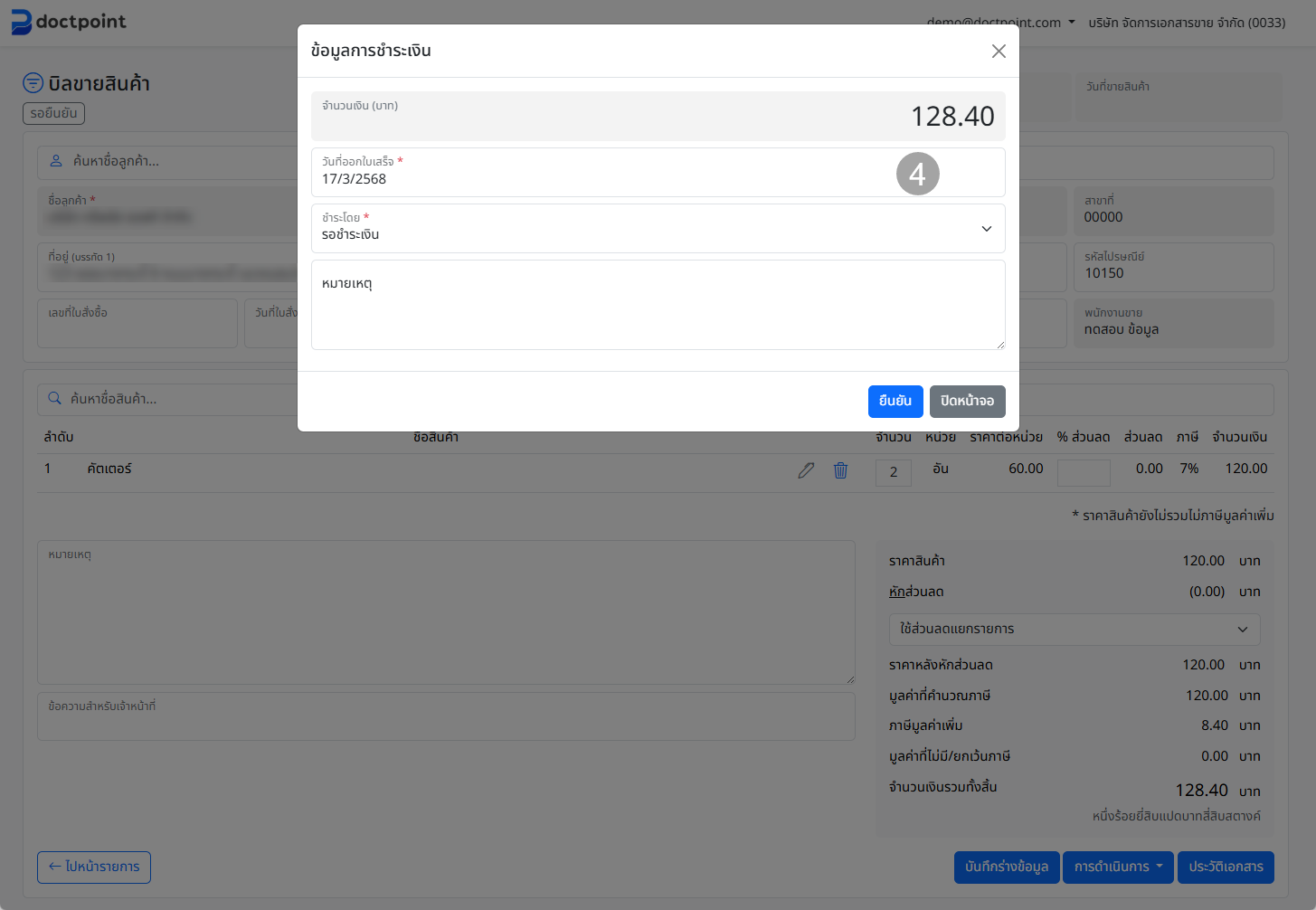
- ระบบจะแสดงหน้าต่างให้ยืนยันข้อมูลสำหรับเอกสารแต่ละใบตามลำดับที่ตั้งค่าไว้.
- ตัวอย่างเช่น หน้าต่าง "ข้อมูลการชำระเงิน" จะปรากฏขึ้นมาเพื่อให้ออกใบเสร็จรับเงิน ให้ตรวจสอบข้อมูลแล้วกดยืนยัน.
ขั้นตอนที่ 4: ตรวจสอบเอกสารที่ออกเรียบร้อย
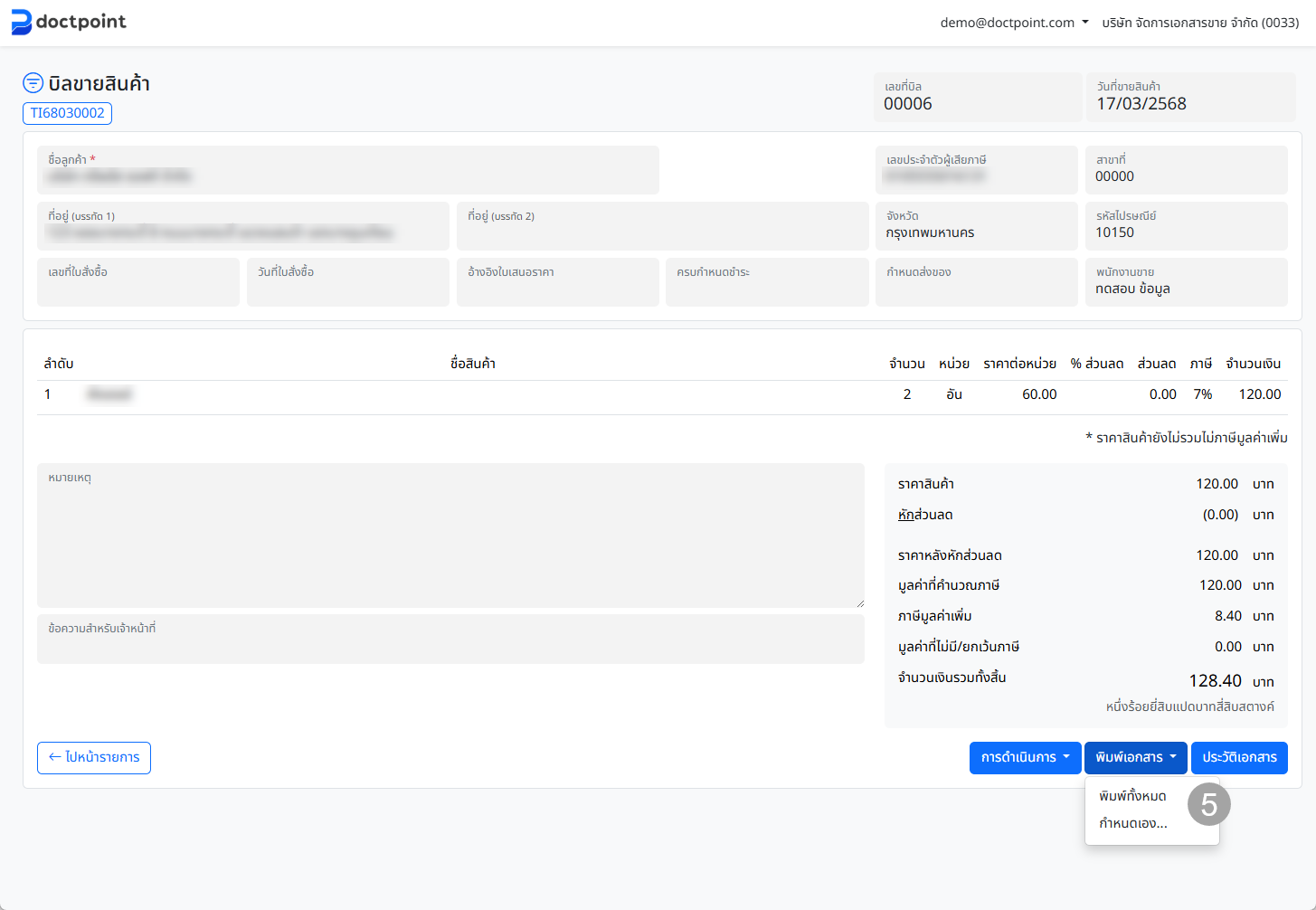
- เมื่อทำครบทุกขั้นตอนแล้ว ที่ด้านบนของหน้าจอจะปรากฏ แท็บเลขที่เอกสาร ของทุกใบที่ถูกสร้างขึ้นในชุดนั้น (เช่น
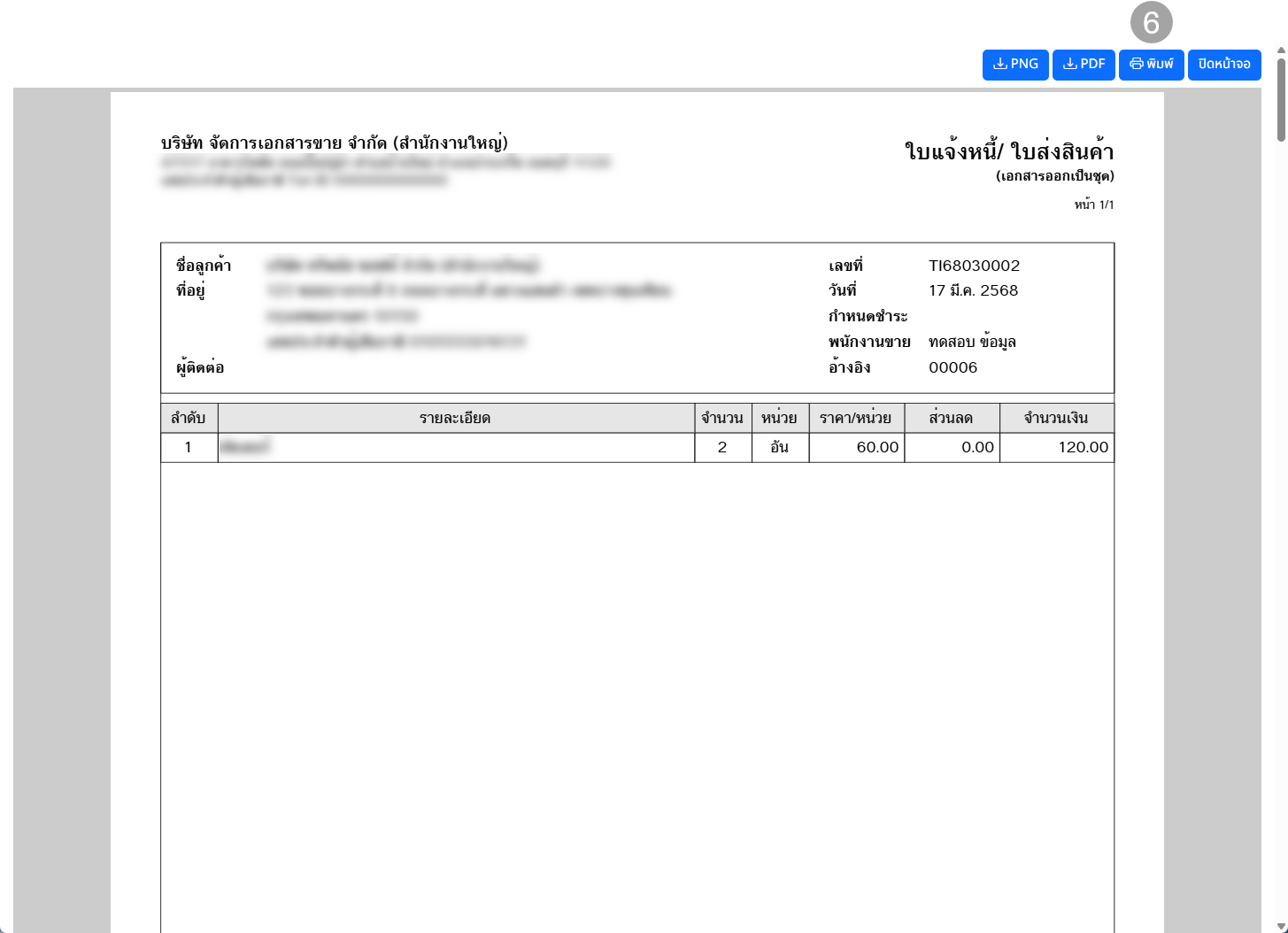
TI68030002). - ปุ่มการดำเนินการจะเปลี่ยนไปเป็นชุดคำสั่งสำหรับเอกสารที่ออกแล้ว ซึ่งคุณสามารถเลือก "พิมพ์ทั้งหมด" เพื่อพิมพ์เอกสารทั้งชุดได้ในครั้งเดียว.
ขั้นตอนที่ 5: การพิมพ์หรือดาวน์โหลดเอกสาร
- เมื่อเลือกคำสั่งพิมพ์หรือดูตัวอย่าง คุณจะเห็นหน้าเอกสารฉบับสมบูรณ์ของแต่ละประเภท.
- คุณสามารถเลือกดาวน์โหลดเป็นไฟล์ PNG, PDF หรือสั่ง พิมพ์ ได้จากเมนูที่มุมบนขวาของหน้าตัวอย่างเอกสาร.